
 PrestaShop
 Sylius
 Akeneo PIM
 PrestaShop
 Sylius
 PIM Akeneo
Klient rzadko szuka pojedynczego produktu — szuka efektu. Lookbook pozwala pokazać gotową aranżację i oznaczyć na zdjęciu punkty prowadzące wprost do użytych produktów. Zamiast opisywać, co widać na fotografii, pozwalasz to kliknąć. Inspiracja przestaje być ozdobą strony i staje się ścieżką zakupową: jedno zdjęcie sprzedaje kilkanaście pozycji naraz, także tych dodatków, których klient sam nie wpisałby w wyszukiwarkę.
- Wersje językowe
- PL / EN
- Kod modułu
- se_lookbook
- Multistore
- Tak
Opis
Lookbook to moduł, który zamienia zdjęcie aranżacyjne w interaktywną ścieżkę zakupową. Na fotografii przedstawiającej gotową kompozycję rozmieszcza się punkty — piny — a każdy z nich jest przypisany do konkretnego produktu z katalogu. Klient klika punkt na zdjęciu i od razu widzi, o który produkt chodzi, wraz z przejściem do jego karty. Zamiast opisywać w treści, co znajduje się na fotografii, sklep pozwala tę informację po prostu kliknąć.
Jak działa przypinanie produktów do zdjęcia
Podstawą każdej aranżacji jest zdjęcie lub zestaw zdjęć wgranych do jednego wpisu. W widoku przypiętych elementów punkty rozmieszcza się bezpośrednio na obrazie, a każdy otrzymuje kolejny numer. Do punktu przypisuje się produkt wyszukany w katalogu sklepu — na liście widoczny jest jego identyfikator i pełna nazwa, więc nie ma wątpliwości, który wariant został podpięty. Kolejność punktów zmienia się przeciągnięciem wiersza, a pojedyncze przypięcie można w każdej chwili edytować lub usunąć bez naruszania pozostałych.
W sklepie punkty są widoczne jako dyskretne znaczniki na zdjęciu. Po najechaniu lub kliknięciu pokazują przypisany produkt, dzięki czemu jedna fotografia prowadzi do kilku lub kilkunastu pozycji naraz, bez zaśmiecania kompozycji podpisami.
Zarządzanie aranżacjami w panelu
Wszystkie lookbooki zebrane są na jednej liście z miniaturą, identyfikatorem, przypisaną kategorią oraz nazwą i wyświetlanym tytułem. Listę można sortować i filtrować, co ma znaczenie, gdy aranżacji przybywa wraz z kolejnymi sezonami. Formularz edycji obejmuje nazwę roboczą, tytuł prezentowany klientowi, przypisanie do kategorii lookbooków oraz dwa niezależne przełączniki: widoczności i wyróżnienia na stronie głównej. Dzięki nim kolekcję przygotowuje się z wyprzedzeniem i publikuje dokładnie w wybranym momencie.
Wpis może zawierać opis nad zdjęciem i pod zdjęciem, oba z pełnym edytorem tekstu. Pozwala to dodać krótkie wprowadzenie, wskazówkę stylizacyjną albo odesłanie do powiązanej kategorii. Osobna zakładka odpowiada za indywidualny wygląd pojedynczej aranżacji, gdy ma się ona różnić od pozostałych.
Gdzie lookbook pojawia się w sklepie
Moduł nie jest przywiązany do jednego miejsca w szablonie. Dla każdej aranżacji generowany jest gotowy shortcode oraz kod widgetu, które wystarczy wkleić tam, gdzie sekcja ma się pojawić: na stronie głównej, w opisie produktu, na stronie kategorii lub na dowolnej stronie CMS. Dodatkowo dostępny jest zbiorczy widok sekcji z zakładkami kategorii — klient przełącza się między grupami aranżacji, przegląda pasek miniatur i wybiera tę, która go interesuje, a odnośnik prowadzi do pełnej listy.
Po co to sklepowi
Lookbook odpowiada na sytuację, w której klient nie zna nazwy potrzebnego produktu, ale wie, jaki efekt chce osiągnąć. Zdjęcie aranżacji jest zrozumiałe od razu, a piny skracają drogę od inspiracji do koszyka do jednego kliknięcia. To jednocześnie naturalny sposób sprzedaży zestawami: obok pozycji głównej klient widzi dodatki i materiały uzupełniające, których samodzielnie nie wpisałby w wyszukiwarkę. Rośnie przez to średnia wartość zamówienia i ekspozycja produktów z dalszych poziomów katalogu.
Ma to też wymiar praktyczny po stronie treści. Aranżacja raz opisana pinami pozostaje aktualna niezależnie od zmian w opisach produktów, a przypięcie odwołuje się do rekordu z katalogu, nie do przepisanej ręcznie nazwy. Gdy produkt zniknie z oferty, poprawia się jedno przypięcie, a nie treść w kilku miejscach sklepu.
Wdrożenie i zakres dopasowania
Zakres prac zależy przede wszystkim od tego, w ilu miejscach sklepu sekcja ma się pojawić i jak mocno jej wygląd ma odbiegać od standardu szablonu. Sam moduł jest gotowy do pracy po instalacji: układ siatki zdjęć, wygląd punktów oraz sposób prezentacji przypiętych produktów dopasowuje się do identyfikacji wizualnej sklepu. Rozbudowa kolekcji nie wymaga później udziału programisty — dodanie nowej aranżacji to wgranie zdjęcia i rozmieszczenie punktów.
Zgodność i zakres działania
Moduł działa w trybie multistore — każdy sklep w ramach jednej instalacji może mieć własny zestaw aranżacji, własne kategorie lookbooków i niezależne ustawienia widoczności. Obsługiwane są również sklepy wielojęzyczne: nazwy, wyświetlane tytuły oraz opisy nad i pod zdjęciem uzupełnia się osobno dla każdego języka uruchomionego w sklepie, więc ta sama aranżacja może mieć inną warstwę tekstową na każdym rynku.
Najczęściej zadawane pytania
Czym właściwie jest lookbook w sklepie?
To zdjęcie gotowej aranżacji z zaznaczonymi punktami, z których każdy prowadzi do konkretnego produktu z katalogu. Klient klika punkt na fotografii i przechodzi do produktu, zamiast szukać go po nazwie.
Ile produktów mogę przypiąć do jednego zdjęcia?
Nie ma sztywnego limitu. Każdy punkt ma swój numer i miejsce w kolejności, którą zmieniasz przeciągnięciem wiersza, więc na jednej aranżacji spokojnie umieścisz kilkanaście pozycji.
W jakich miejscach sklepu mogę pokazać lookbook?
Wszędzie tam, gdzie chcesz. Do każdej aranżacji generowany jest gotowy kod do wklejenia, więc sekcja może stanąć na stronie głównej, w opisie produktu, na stronie kategorii albo na dowolnej stronie CMS.
Czy mogę pogrupować aranżacje w kategorie?
Tak. Każdy lookbook przypisujesz do kategorii, a klient przełącza się między nimi zakładkami i widzi tylko wybraną grupę. Przy większej liczbie kolekcji to podstawowy sposób na utrzymanie porządku.
Czy muszę publikować aranżację od razu po przygotowaniu?
Nie. Każdy wpis ma osobny przełącznik widoczności oraz oznaczenie decydujące o wyświetleniu na stronie głównej. Kolekcję sezonową przygotujesz z wyprzedzeniem i włączysz dokładnie w wybranym dniu.
Czy do zdjęcia mogę dodać własny opis?
Tak. Dostępne są pola tekstowe nad zdjęciem i pod zdjęciem, oba z edytorem. Możesz opisać stylizację, dodać odnośnik do powiązanej kategorii albo zostawić samo zdjęcie, jeśli ma mówić za siebie.
Czy moduł działa przy multistore i w kilku językach?
Tak. W trybie multistore każdy sklep może mieć własny zestaw aranżacji i kategorii, a nazwy, tytuły oraz opisy uzupełnisz osobno dla każdego języka uruchomionego w sklepie.
Inne moduły z tej kategorii
-
 Marketing
Banery graficzne
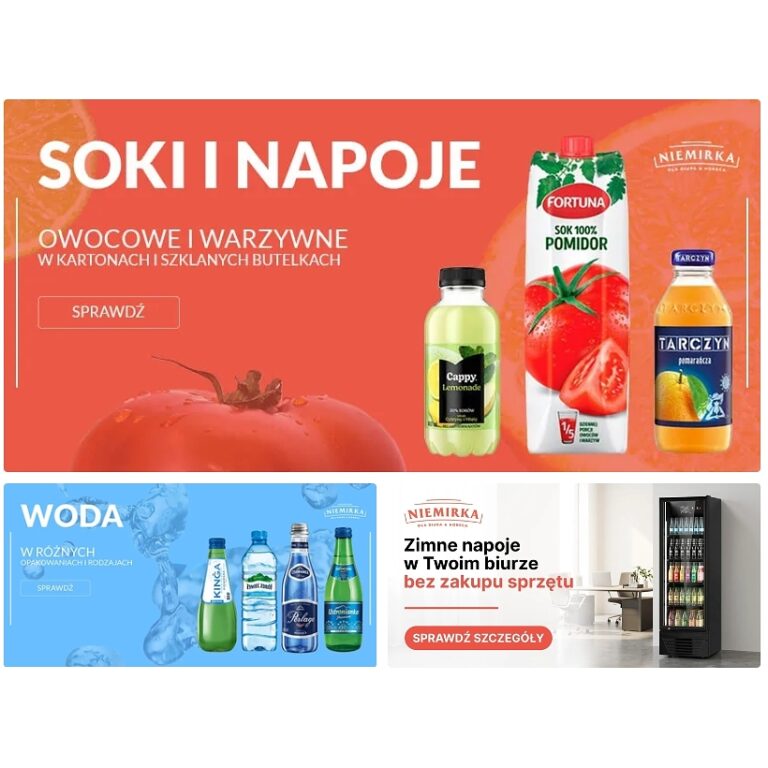
Zamień puste miejsca w sklepie w kanał sprzedaży. Moduł wstawia banery graficzne w gotowych strefach PrestaShop — na stronie głównej, w kategoriach czy nad paskiem lojalnościowym — i pozwala sterować nimi z jednego panelu. Dodajesz grafikę, tytuł, podtytuł i link, ustawiasz kolejność przeciągnięciem, włączasz kampanię jednym kliknięciem. Wersje 2x dbają o ostrość na ekranach Retina, a osobne tłumaczenia pozwalają prowadzić inną promocję na każdym rynku. Bez programisty i bez ingerencji w szablon.
Zobacz moduł -
 Marketing
Banery i opisy SEO pod listą produktów
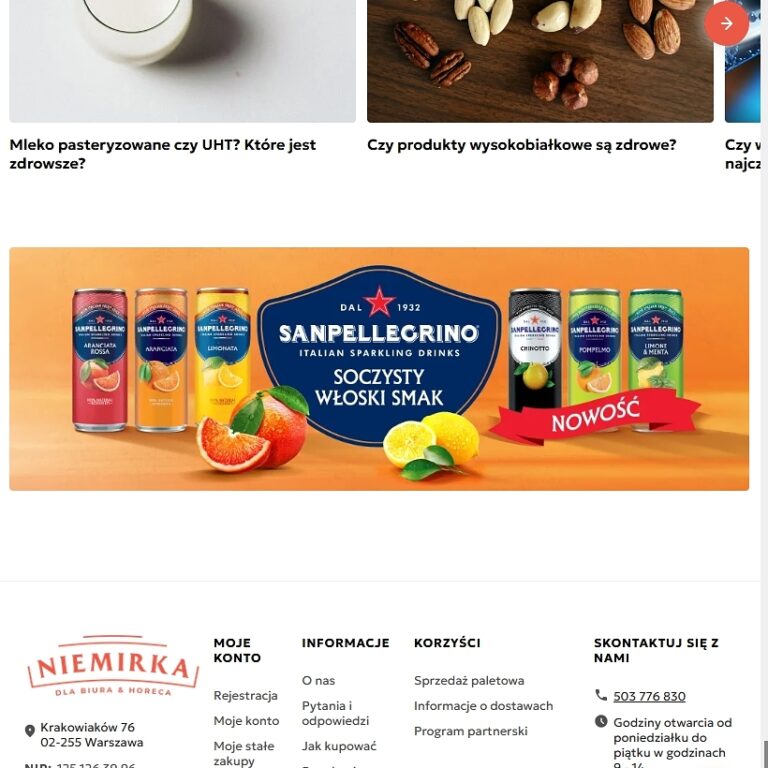
Zamień dolne partie sklepu w potężny motor pozycjonowania i konwersji. Moduł pozwala elastycznie umieszczać rozbudowane opisy SEO oraz banery graficzne tuż pod listą produktów — w kategoriach, wynikach wyszukiwania czy na stronach producentów — i sterować nimi z jednego panelu. Dodajesz sformatowany tekst, grafikę, tytuł oraz linki, ustawiasz kolejność przeciągnięciem i publikujesz sekcję jednym kliknięciem. Grafiki w jakości Retina zachowują idealną ostrość na ekranach mobilnych, a osobne wersje językowe pozwalają dopasować treść i słowa kluczowe do każdego rynku.
Zobacz moduł -
 Marketing
Banery promocyjne kategorii i produktów
Wykorzystaj przestrzeń pod nawigacją i trafiaj do klientów z przekazem idealnie dopasowanym do tego, co właśnie oglądają. Moduł pozwala wyświetlać kontekstowe banery graficzne tuż pod ścieżką breadcrumbs — na wybranych kategoriach, konkretnych produktach, stronach producentów czy przy artykułach z określoną cechą — i zarządzać nimi z jednego panelu. Dodajesz grafikę, chwytliwy nagłówek, podtytuł oraz link, ustawiasz kolejność przeciągnięciem i uruchamiasz precyzyjną promocję jednym kliknięciem. Wersje 2x gwarantują krystaliczną ostrość na ekranach Retina, a osobne tłumaczenia pozwalają serwować dedykowane okazje na każdym rynku. Reaguj na intencje zakupowe bez programisty i bez ingerencji w szablon.
Zobacz moduł -
 Marketing
Blog i artykuły
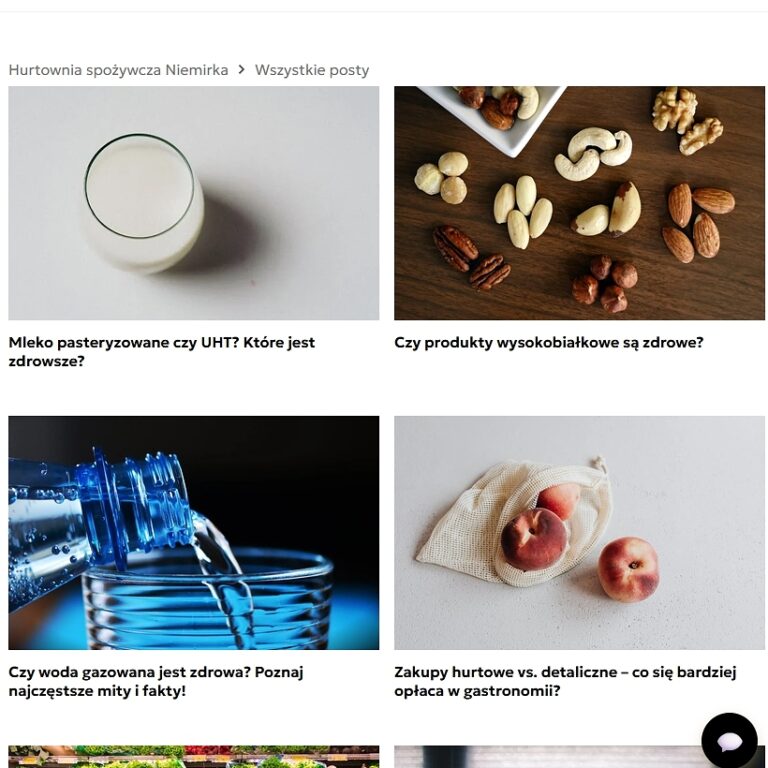
Przyciągaj klientów treścią, zamiast dopłacać za każdą wizytę. Moduł dodaje do PrestaShop pełny blog: listę wpisów z miniaturami, czytelne strony artykułów i panel, w którym poprowadzisz nawet kilkaset tekstów. Każdy wpis ma własny tytuł meta, opis meta, tagi i przyjazny adres URL, więc od pierwszego dnia pracuje na widoczność w Google. Podsumowanie, miniatura i tło budują spójne kafle na liście, a przełącznik widoczności pozwala przygotować materiał wcześniej i opublikować w wybranej chwili.
Zobacz moduł -
 Marketing
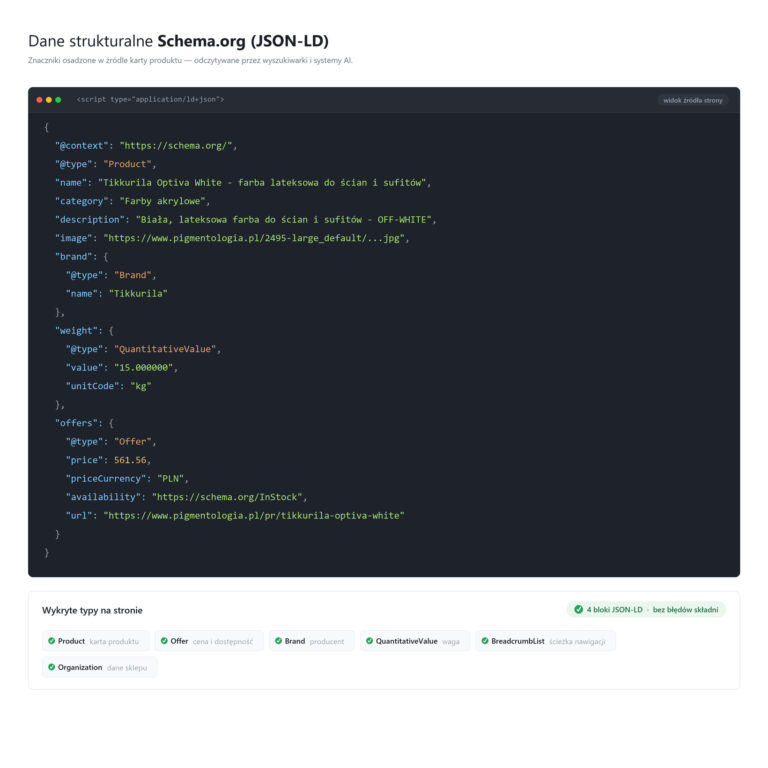
Dane strukturalne Schema.org (JSON-LD)
Wyszukiwarka widzi Twój sklep tak, jak go opiszesz. Moduł osadza w kodzie stron znaczniki Schema.org — cenę, dostępność, producenta, parametry i ścieżkę kategorii — dzięki czemu produkt może pojawić się w wynikach z ceną, oceną i informacją o dostępności. Te same dane czytają systemy AI budujące odpowiedzi na pytania zakupowe. Znaczniki powstają automatycznie z danych, które już masz w sklepie, więc nic się nie rozjeżdża po zmianie ceny.
Zobacz moduł -
 Marketing
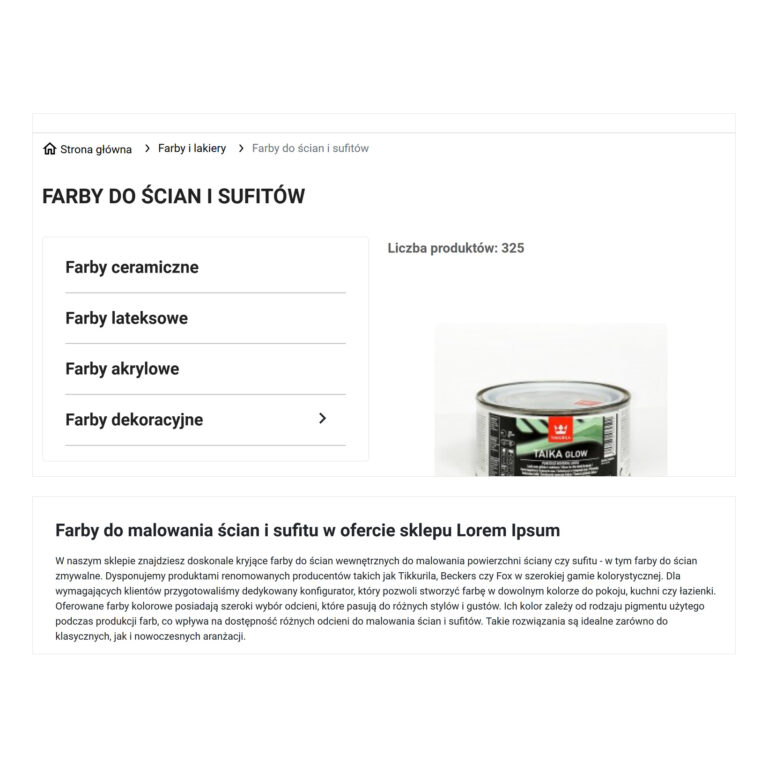
Edycja nagłówków i opisów SEO kategorii
Nazwa kategorii w menu i nagłówek na stronie to dwie różne rzeczy — pierwsza ma być krótka, druga ma odpowiadać temu, czego klient szuka w wyszukiwarce. Moduł pozwala ustawić je niezależnie, dopisać opis nad listą produktów lub pod nią i pokazać powiązane kategorie, które prowadzą klienta głębiej w ofertę. Wszystko z panelu, bez zmian w szablonie i bez ruszania struktury katalogu.
Zobacz moduł -
 Marketing
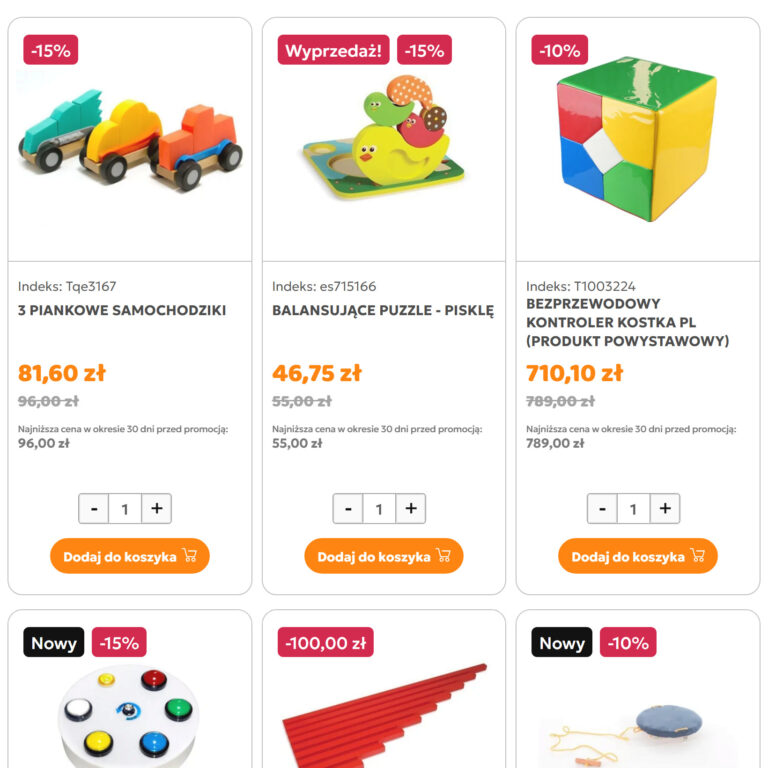
Etykiety produktów
Klient skanuje listing wzrokiem w kilka sekund — to etykieta decyduje, na czym się zatrzyma. Moduł nakłada na miniaturę produktu graficzne oznaczenia: nowość, wyprzedaż, bestseller oraz wysokość rabatu, procentowo albo kwotowo. Kilka etykiet może pojawić się na jednym produkcie naraz, więc promocja na nowości nie ginie. Oznaczenia działają na listingach, na stronie głównej i na karcie produktu, a kolorystycznie dopasowują się do szablonu sklepu.
Zobacz moduł -
 Marketing
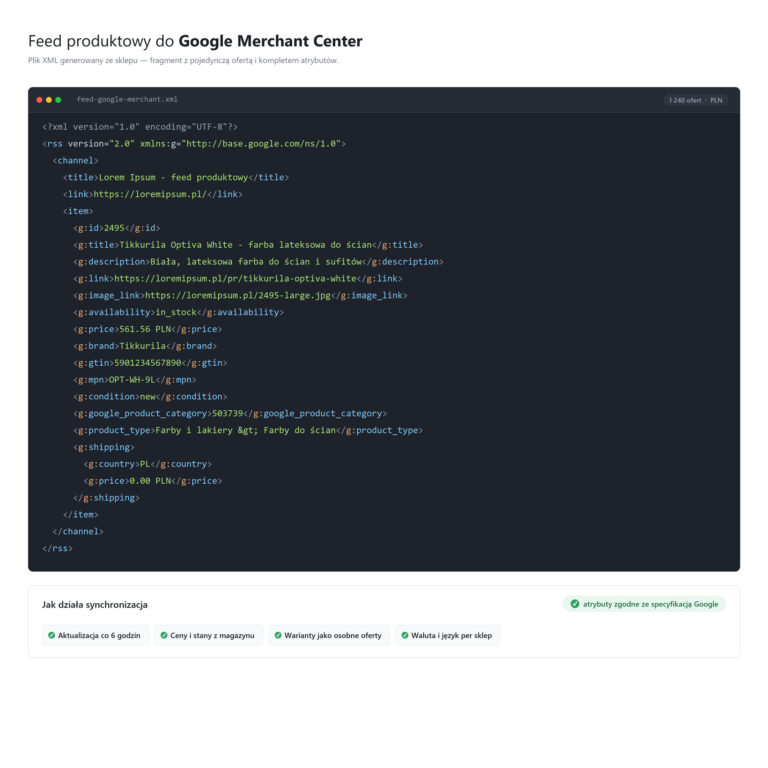
Feed produktowy do Google Merchant Center
Google pokaże Twoje produkty tylko wtedy, gdy dostanie o nich poprawne dane. Moduł generuje ze sklepu gotowy plik dla Merchant Center i sam utrzymuje go w zgodzie z katalogiem — z ceną, dostępnością, marką, identyfikatorem GTIN i kosztem wysyłki. Zmiana ceny albo wyczerpanie zapasu trafia do feedu bez Twojego udziału, więc oferty nie są odrzucane za rozbieżność z kartą produktu. To warunek wejścia do Google Shopping i bezpłatnych ofert.
Zobacz moduł -
 Marketing
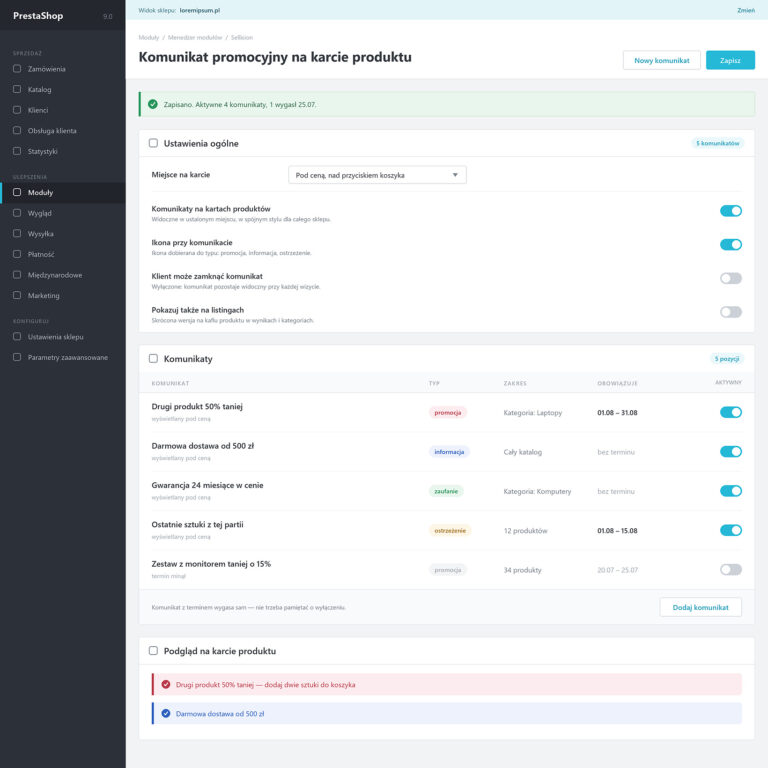
Komunikat promocyjny na karcie produktu
Sprzedawcy dopisują komunikaty promocyjne w opisach produktów — i po dwóch akcjach nikt już nie wie, gdzie co zostało i co jeszcze obowiązuje. Ten moduł daje na to osobne miejsce: wpisujesz treść, wybierasz typ i zakres, ustawiasz termin. Komunikat wyświetla się w ustalonym punkcie karty, w spójnym stylu, a po upływie terminu gaśnie sam. Bez grzebania w opisach i bez promocji z lipca wiszącej do grudnia.
Zobacz moduł -
 Marketing
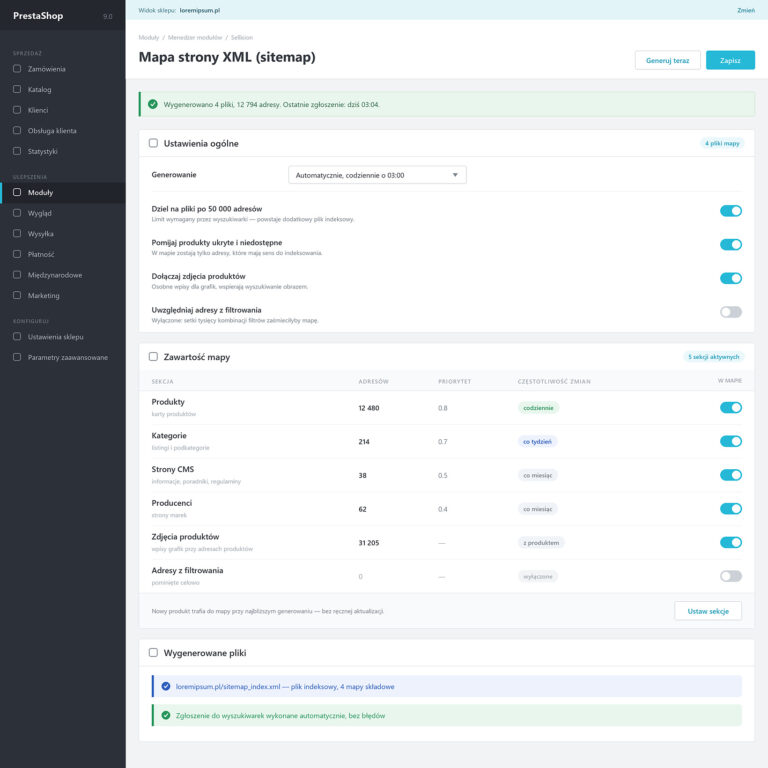
Mapa strony XML (sitemap)
Wyszukiwarka nie zindeksuje tego, czego nie znajdzie — a w sklepie z tysiącami produktów zawsze coś jest podlinkowane z jednego miejsca albo z żadnego. Mapa XML podaje pełną listę adresów wprost: produkty, kategorie, strony informacyjne, marki i zdjęcia, w osobnych sekcjach. Generuje się sama według harmonogramu, dzieli na pliki zgodnie z limitami i zgłasza do wyszukiwarek. Nowy produkt trafia do niej bez Twojego udziału.
Zobacz moduł -
 Marketing
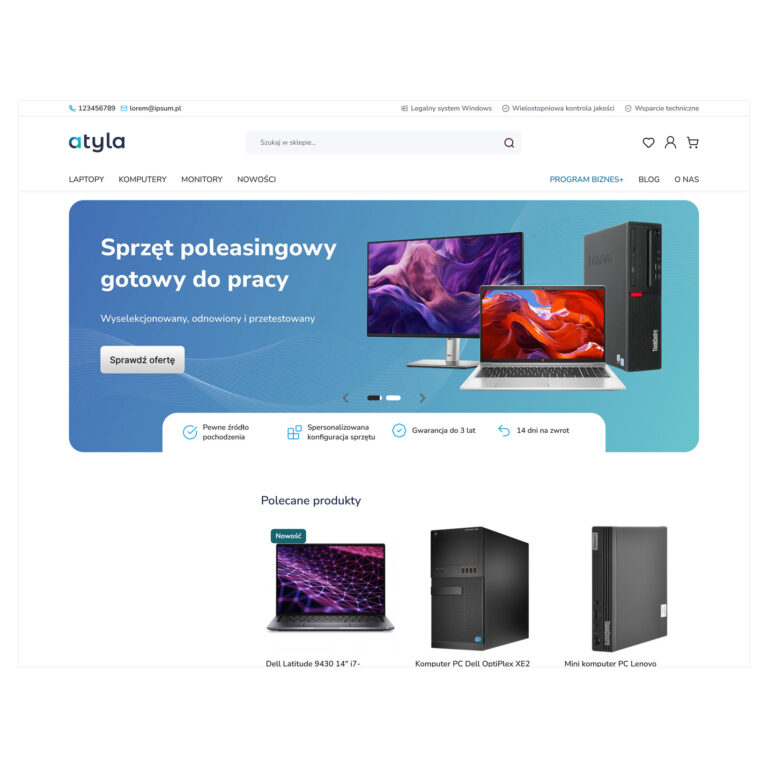
Pasek informacyjny u góry strony
Pasek u góry strony to jedyne miejsce, które klient widzi na każdej podstronie, zanim cokolwiek kliknie. Moduł pozwala umieścić tam komunikat, który akurat ma znaczenie: próg darmowej dostawy, akcję z terminem, zmianę godzin wysyłki albo kontakt. Kilka treści może krążyć w rotacji, każda z własnym odnośnikiem i harmonogramem. Klient może pasek zamknąć — i nie wraca on do niego przez kolejne dni.
Zobacz moduł -
 Marketing
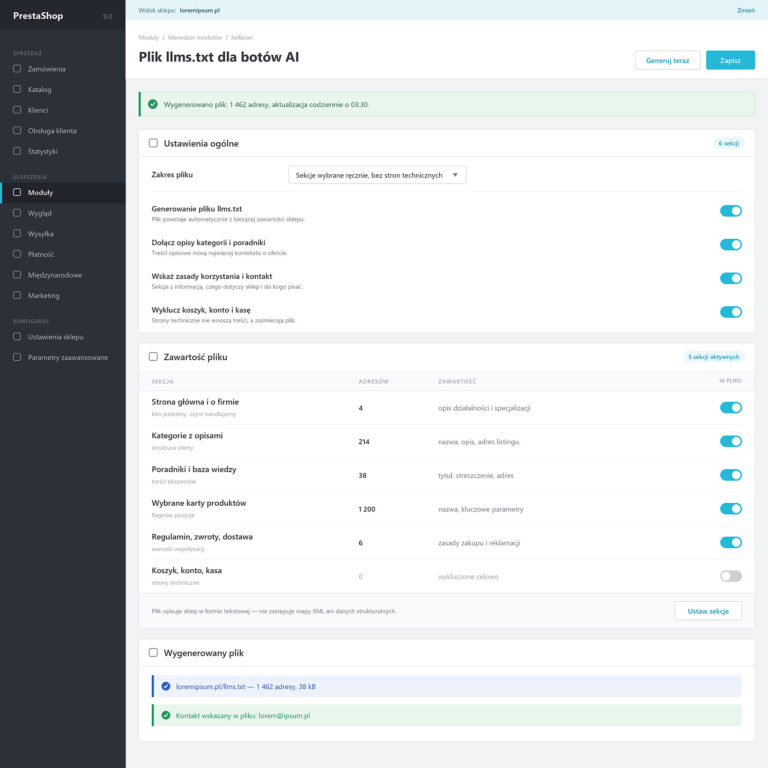
Plik llms.txt dla botów AI
Coraz więcej klientów pyta o produkty asystenta AI, a nie wyszukiwarkę. Plik llms.txt to krótka, tekstowa wizytówka sklepu: czym handlujesz, gdzie są opisy kategorii, poradniki i warunki zakupu — podane wprost, bez przedzierania się przez szablon i skrypty. Moduł generuje go automatycznie z bieżącej zawartości i aktualizuje według harmonogramu.
Zobacz moduł
Porozmawiajmy
Chcemy poznać Twoje potrzeby, które pozwolą nam dobrać odpowiednie rozwiązania oraz przygotować ofertę. Po otrzymaniu zgłoszenia skontaktujemy się z Tobą w ciągu 24 godzin, aby umówić termin spotkania.
Preferujesz e-mail? [email protected]
Jesteś w dobrym towarzystwie




Bezpłatna konsultacja
Szybki kontakt
Zostaw kontakt w sprawie „Lookbook / aranżacje z pinami produktów" – wrócimy z wyceną i szczegółami w 24h.