
 PrestaShop
 Sylius
 Akeneo PIM
 PrestaShop
 Sylius
 PIM Akeneo
Im więcej rozszerzeń w sklepie, tym więcej miejsc, do których trzeba wejść, żeby cokolwiek zmienić. Ten moduł zbiera konfigurację wszystkich modułów Sellision na jednym ekranie — widzisz, co jest włączone, w jakiej wersji i w których sklepach działa, a ustawienia zmieniasz bez wędrowania po liście. Przy multistore jedna zmiana obejmuje wszystkie sklepy naraz. Efekt: krótsze wdrożenia, mniej pomyłek w konfiguracji i porządek, który zostaje na lata.
- Wersje językowe
- PL / EN
- Kod modułu
- se_module_manager
- Multistore
- Tak
Opis
Centralne zarządzanie modułami to panel administracyjny, który zbiera konfigurację wszystkich rozszerzeń Sellision w jednym miejscu w back office PrestaShop. Zamiast wchodzić kolejno w ustawienia każdego modułu z listy, administrator otwiera jeden ekran i widzi komplet: co jest zainstalowane, co włączone, w jakiej wersji i w których sklepach działa.
Skąd bierze się potrzeba
Standardowy menedżer modułów PrestaShop jest listą wszystkiego, co zainstalowano w sklepie — łącznie z rozszerzeniami dostarczanymi z systemem i modułami innych producentów. Przy kilkunastu pozycjach jeszcze da się nad tym panować. Przy kilkudziesięciu odnalezienie właściwego ustawienia zaczyna zajmować więcej czasu niż sama zmiana, a każde wejście w konfigurację wygląda inaczej, bo każdy moduł ma własny układ ekranu.
Problem narasta wraz z rozwojem sklepu. Moduły dokładane przez lata, przy różnych wdrożeniach i przez różne osoby, tworzą konfigurację rozproszoną po dziesiątkach ekranów. Nikt nie ma pełnego obrazu, co jest aktywne i dlaczego. Ten moduł porządkuje właśnie tę warstwę.
Co znajduje się na ekranie
Ekran dzieli się na dwie części. Pierwsza to ustawienia ogólne, wspólne dla całego zestawu rozszerzeń: włączenie centralnego zarządzania, decyzja o wspólnej konfiguracji dla wszystkich sklepów, zapisywanie historii zmian oraz tryb diagnostyczny. Każda pozycja ma krótkie wyjaśnienie, więc osoba, która nie brała udziału we wdrożeniu, wie, co zmienia.
Druga część to lista modułów objętych zarządzaniem. W jednym wierszu widoczne są: nazwa i krótki opis działania, numer wersji, liczba sklepów, w których rozszerzenie jest aktywne, przełącznik włączenia oraz przejście do szczegółowych ustawień. Włączenie i wyłączenie odbywa się bez opuszczania ekranu, a przycisk konfiguracji prowadzi wprost do właściwego modułu.
Zakres ustawień a multistore
Najważniejszym elementem ekranu jest wybór zakresu. Ustawienia można zapisać dla wszystkich sklepów naraz albo tylko dla wskazanego — decyduje o tym jedno pole nad listą. Przy instalacji obsługującej kilka sklepów oznacza to, że wdrożenie tej samej funkcji na wszystkich rynkach jest jedną operacją, a nie serią powtórzeń.
Kolumna z liczbą sklepów pełni przy tym rolę kontrolną. Zapis w rodzaju „2 z 3″ od razu pokazuje, że gdzieś moduł nie został uruchomiony — a to typowa przyczyna sytuacji, w której funkcja działa na jednym rynku, a na drugim jej nie ma, mimo że „przecież została wdrożona”.
Historia zmian i tryb diagnostyczny
Historia zmian zapisuje, kto i kiedy zmodyfikował konfigurację. Ma to znaczenie wszędzie tam, gdzie do panelu ma dostęp więcej niż jedna osoba — zespół sklepu, agencja i dział IT. Pytanie „dlaczego to przestało działać” zamienia się wtedy w sprawdzenie wpisu, zamiast rekonstruowania zdarzeń z pamięci.
Tryb diagnostyczny włącza rozszerzone logowanie zdarzeń. Jest przeznaczony na czas analizy konkretnego problemu i na co dzień pozostaje wyłączony, żeby nie obciążać sklepu ani nie zapełniać logów danymi, których nikt nie czyta.
Wpływ na wdrożenie i utrzymanie
Podczas wdrożenia oszczędność jest bezpośrednia: konfiguracja kilkunastu rozszerzeń odbywa się na jednym ekranie, w spójnym układzie, bez przechodzenia między stronami. Przy utrzymaniu liczy się coś innego — możliwość szybkiego sprawdzenia stanu sklepu. Jedno spojrzenie wystarcza, by stwierdzić, które funkcje są aktywne, a które ktoś wyłączył i nie przywrócił.
Ma to również wymiar praktyczny przy przekazywaniu sklepu. Nowa osoba w zespole albo nowy partner techniczny dostaje uporządkowany obraz zamiast listy kilkudziesięciu pozycji, w której moduły dedykowane są wymieszane z systemowymi.
Zgodność i zakres działania
Panel nie zastępuje standardowego menedżera modułów PrestaShop ani nie ingeruje w rozszerzenia innych producentów — jest uporządkowaną warstwą nad modułami dostarczanymi przez Sellision. Działa w trybie multistore, obsługując zarówno ustawienia wspólne, jak i osobne dla wybranego sklepu. Obsługiwane są też sklepy wielojęzyczne: etykiety i opisy widoczne w panelu uzupełnia się osobno dla każdego języka uruchomionego w sklepie.
Najczęściej zadawane pytania
Co dokładnie robi ten moduł?
Zbiera ustawienia wszystkich modułów Sellision na jednym ekranie w panelu sklepu. Zamiast szukać każdego rozszerzenia osobno na liście modułów, wchodzisz w jedno miejsce i widzisz komplet.
Czy zastępuje standardową listę modułów PrestaShop?
Nie. Standardowy menedżer modułów działa dalej bez zmian. Ten ekran jest uporządkowaną warstwą nad modułami Sellision i nie ingeruje w rozszerzenia innych producentów.
Co widzę przy każdym module?
Nazwę z krótkim opisem działania, numer wersji, liczbę sklepów, w których moduł jest aktywny, przełącznik włączenia oraz przejście do jego szczegółowych ustawień.
Czy mogę włączyć moduł tylko w jednym sklepie?
Tak. Nad listą wybierasz zakres ustawień — wszystkie sklepy albo jeden konkretny — a zmiana obejmuje dokładnie to, co wskazałeś. Kolumna ze sklepami od razu pokazuje, gdzie moduł nie został uruchomiony.
Czy widać, kto zmienił ustawienia?
Tak, po włączeniu historii zmian. Zapisuje ona, kto i kiedy zmodyfikował konfigurację. Przydaje się wszędzie tam, gdzie dostęp do panelu ma więcej niż jedna osoba.
Do czego służy tryb diagnostyczny?
Włącza rozszerzone logowanie zdarzeń na czas analizy konkretnego problemu. Na co dzień pozostaje wyłączony, żeby nie obciążać sklepu i nie zapełniać logów.
Czy moduł działa przy multistore i w kilku językach?
Tak. Multistore jest tu podstawowym scenariuszem — panel pokazuje stan każdego modułu w poszczególnych sklepach i pozwala zapisać ustawienia wspólnie lub osobno. Etykiety i opisy uzupełnisz osobno dla każdego języka uruchomionego w sklepie.
Inne moduły z tej kategorii
-
 Administracja
Automatyczne tłumaczenia zawartości sklepu
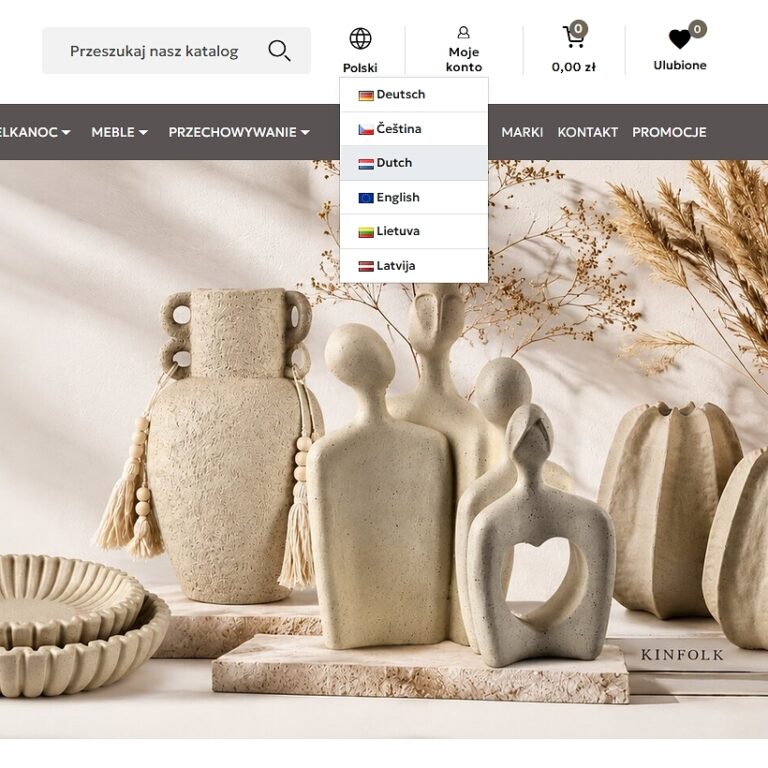
Wejdź na zagraniczne rynki bez zatrudniania tłumaczy. Moduł łączy sklep z DeepL i tłumaczy opisy produktów, kategorie, strony CMS oraz dane meta na wszystkie języki włączone w PrestaShop. Gotowa treść trafia prosto do zakładek językowych w panelu — z zachowanymi nagłówkami, pogrubieniami i linkami — więc możesz ją przejrzeć i poprawić przed publikacją. Klient przełącza język jednym kliknięciem we flagę w nagłówku. Do startu wystarczy wkleić klucz API i uruchomić tłumaczenie.
Zobacz moduł -
 Administracja · B2B
Formularz rejestracji B2B
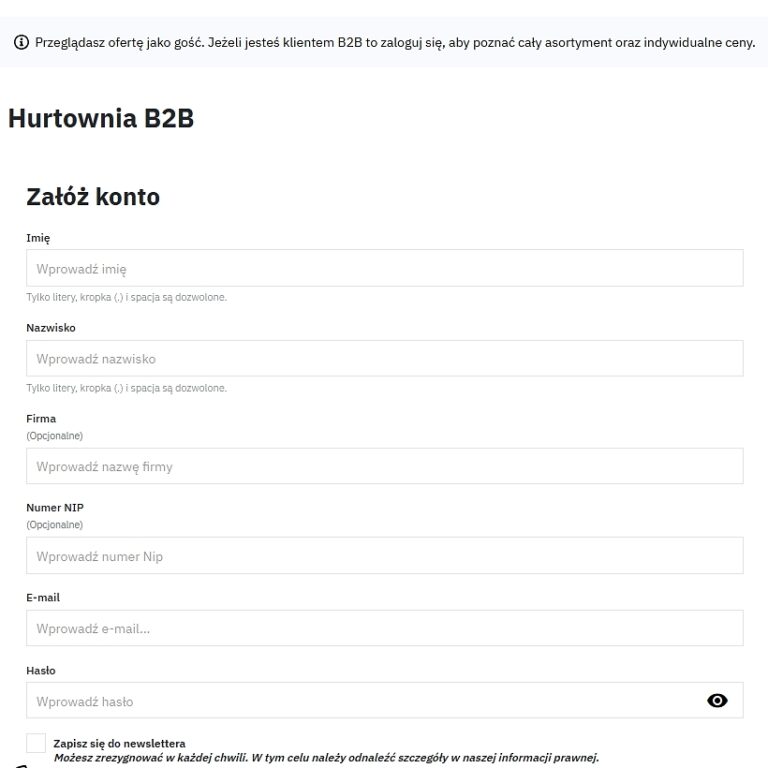
Wpuść do hurtowni tylko sprawdzone firmy. Formularz zbiera dane kontrahenta razem z nazwą firmy i numerem NIP, a klient dołącza do zgłoszenia wymagany dokument potwierdzający, że reprezentuje firmę. O każdej rejestracji dostajesz powiadomienie e-mail, a zatwierdzone konto trafia do właściwej grupy cenowej B2B, również branżowej. Moduł obsłuży też kredyt kupiecki: status zamówienia opłaconego kredytem i termin spłaty ustawiasz w panelu.
Zobacz moduł -
 Administracja
Import produktów z hurtowni (XML/CSV/API)
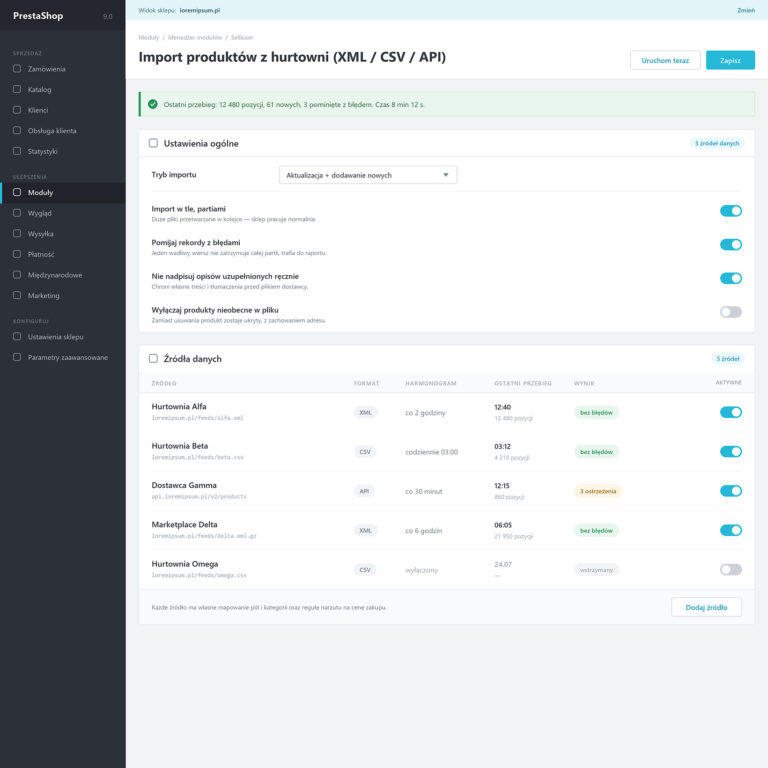
Ręczne przepisywanie oferty hurtowni to praca bez końca — ceny i stany zmieniają się codziennie, a katalog i tak jest nieaktualny. Moduł pobiera produkty, ceny, stany i zdjęcia z plików XML lub CSV albo przez API, według harmonogramu i z mapowaniem na Twoje kategorie. Import chodzi w tle, wadliwy wiersz nie zatrzymuje całej partii, a Twoje opisy nie zostają nadpisane. Sprzedajesz asortyment kilku dostawców bez powiększania zespołu.
Zobacz moduł -
 Administracja
Integracja z PIM Akeneo
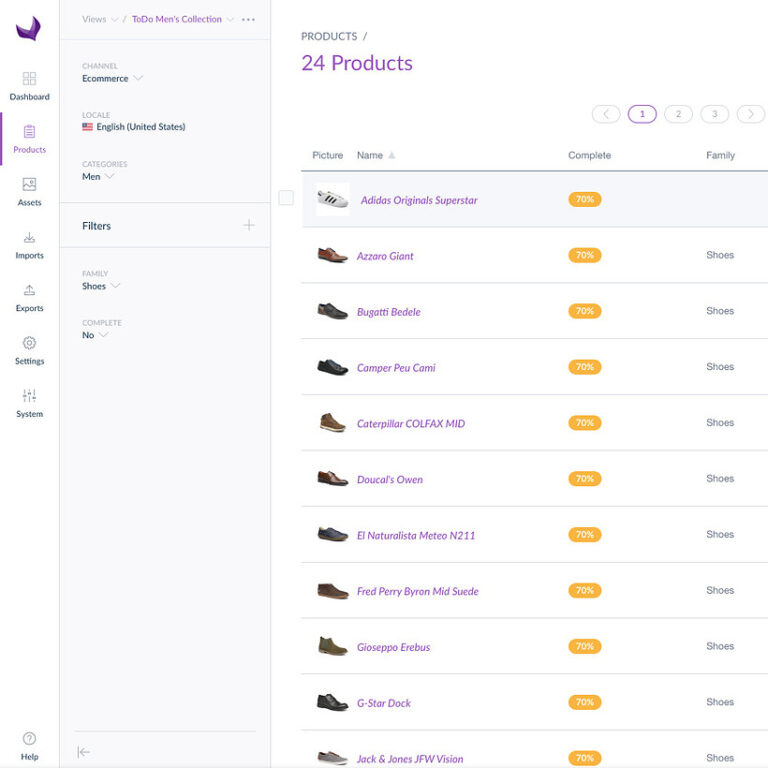
Im większy katalog, tym trudniej upilnować, żeby ten sam produkt wyglądał tak samo w sklepie, w porównywarce i na marketplace. Integracja z Akeneo PIM ustawia jedno źródło prawdy o produkcie: atrybuty, rodziny, warianty, media i tłumaczenia trzymane są w jednym systemie, a PrestaShop dostaje z niego gotowe, kompletne karty. Wskaźnik kompletności pokazuje, co nie nadaje się jeszcze do publikacji, a wejście na nowy rynek to uzupełnienie warstwy tłumaczeń zamiast przepisywania katalogu.
Zobacz moduł -
 Administracja
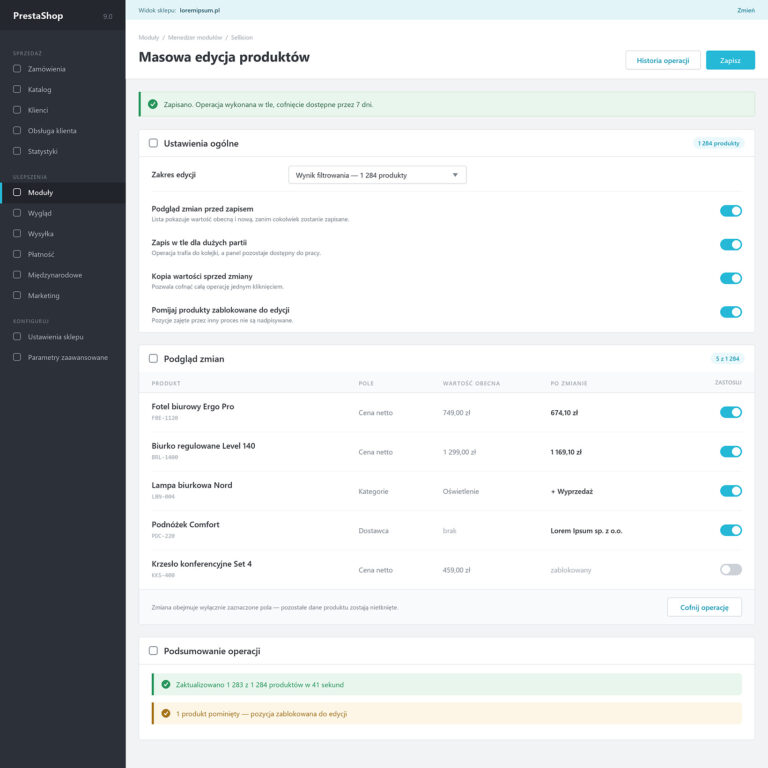
Masowa edycja produktów
Zmiana cen w setkach produktów po nowym cenniku dostawcy potrafi zająć cały dzień. Moduł robi to w jednej operacji: filtrujesz katalog, wskazujesz pola do zmiany i widzisz zestawienie wartości obecnych oraz nowych, zanim cokolwiek trafi do bazy. Duże partie idą w tle, więc panel pozostaje dostępny, a gdyby coś poszło nie tak, całą operację cofniesz jednym kliknięciem. Kilka minut zamiast dnia pracy — i bez ryzyka, że pomyłka zostanie w katalogu na stałe.
Zobacz moduł -
 Administracja · B2B
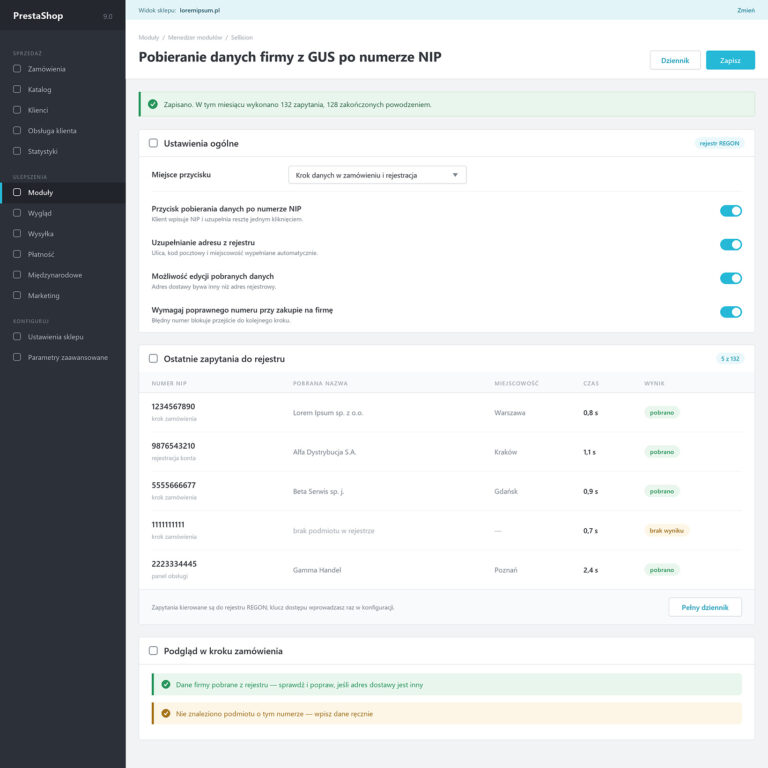
Pobieranie danych firmy z GUS po numerze NIP
Klient firmowy w kasie przepisuje z pamięci nazwę i adres — stąd literówki, skróty zamiast formy prawnej i faktury do korekty. Moduł dodaje przycisk, który po numerze NIP pobiera dane wprost z rejestru GUS i wypełnia pola jednym kliknięciem. Dane pozostają do edycji, bo adres dostawy bywa inny niż rejestrowy. Krótszy formularz w miejscu, w którym klienci B2B najczęściej rezygnują — i mniej poprawek w dokumentach.
Zobacz moduł -
 Administracja
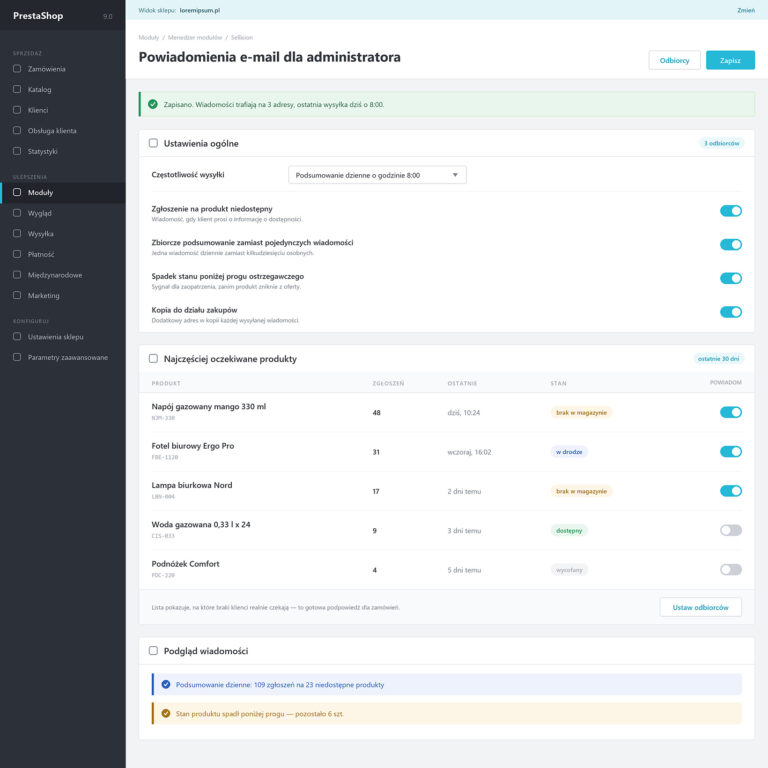
Powiadomienia e-mail dla administratora
Zgłoszenie „powiadom mnie, gdy wróci” to najtwardszy sygnał popytu, jaki dostaje sklep — i najczęściej marnowany, bo zostaje w bazie. Moduł wysyła go tam, gdzie zapadają decyzje o zamówieniach: jedno zbiorcze podsumowanie dziennie z listą produktów uszeregowaną według liczby oczekujących. Do tego alerty o stanach poniżej progu i nowych zgłoszeniach. Zamawiasz to, na co klienci realnie czekają, zamiast zgadywać.
Zobacz moduł -
 Administracja · B2B
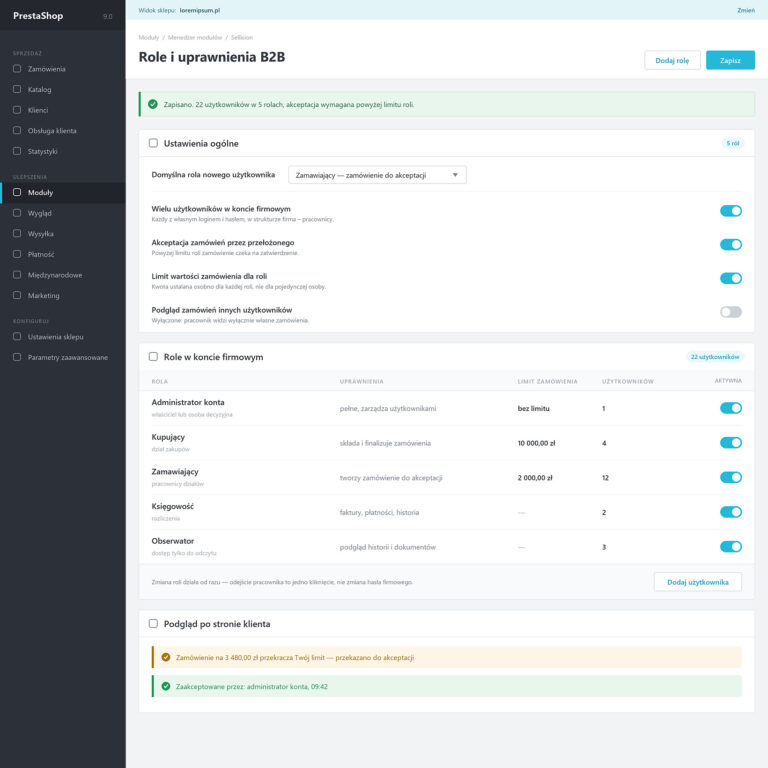
Role i uprawnienia B2B
W firmie zamawia więcej niż jedna osoba, a jedno wspólne hasło to zły pomysł — nie wiadomo, kto co zamówił, a odejście pracownika wymusza zmianę dostępu dla wszystkich. Moduł buduje strukturę konto firmy – pracownicy: każdy z własnym loginem, rolą, limitem wartości zamówienia i zakresem widoczności. Zamówienie powyżej limitu trafia do akceptacji przełożonego, zamiast czekać na telefon.
Zobacz moduł -
 Administracja
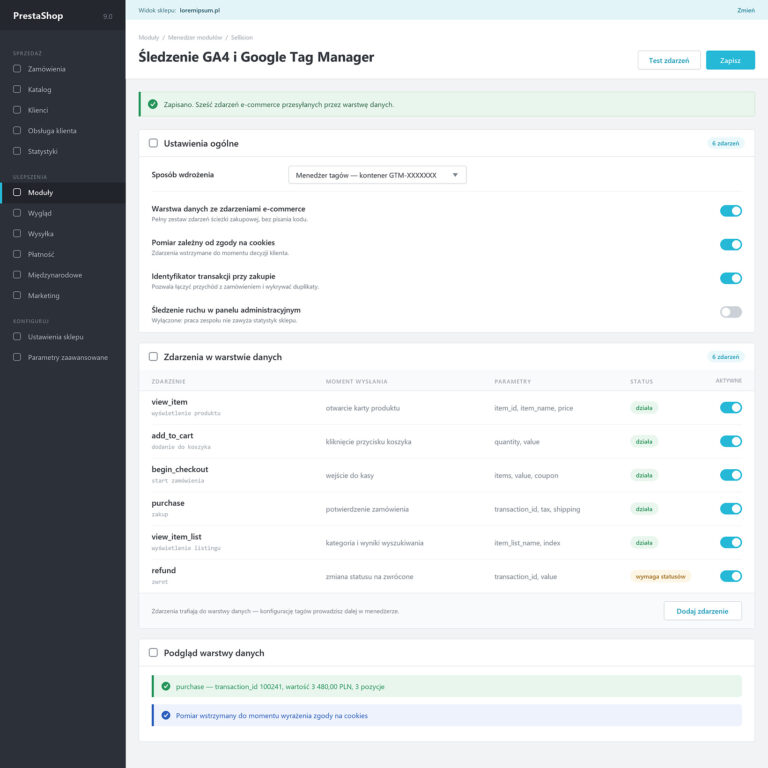
Śledzenie GA4 i Google Tag Manager
Bez poprawnego pomiaru każda decyzja o budżecie reklamowym jest zgadywaniem. Moduł wdraża warstwę danych z kompletem zdarzeń e-commerce — od wyświetlenia produktu po zakup i zwrot — więc w analityce widać całą ścieżkę, a nie tylko wejścia. Zdarzenia respektują zgodę na cookies, a identyfikator transakcji pozwala łączyć przychód z zamówieniem. Bez pisania kodu i wklejania skryptów w szablon.
Zobacz moduł -
 Administracja · B2B
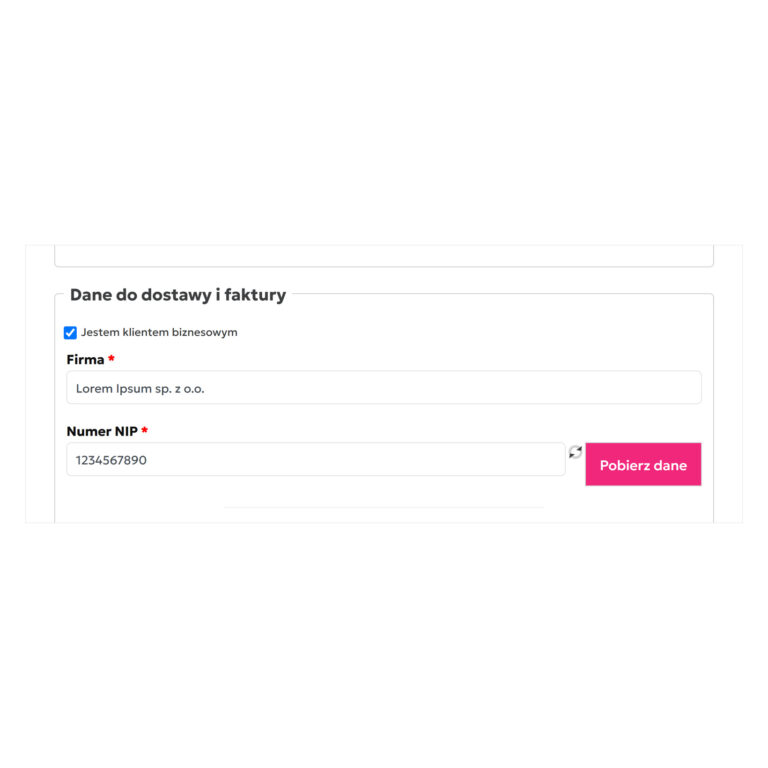
Weryfikacja danych firmowych (GUS i VIES)
Klient firmowy podaje NIP — i tu zwykle zaczynają się literówki w nazwie, nieaktualny adres oraz faktury do korekty. Moduł pobiera dane wprost z rejestru GUS, a dla kontrahentów z Unii sprawdza numer VAT w systemie VIES. Wystarczy jedno kliknięcie w formularzu zamówienia: pola uzupełniają się same, a status weryfikacji zapisuje się przy kliencie i przy zamówieniu. Mniej pomyłek w dokumentach, szybsza rejestracja klientów B2B i pewność, że kontrahent naprawdę istnieje.
Zobacz moduł -
 Administracja · B2B
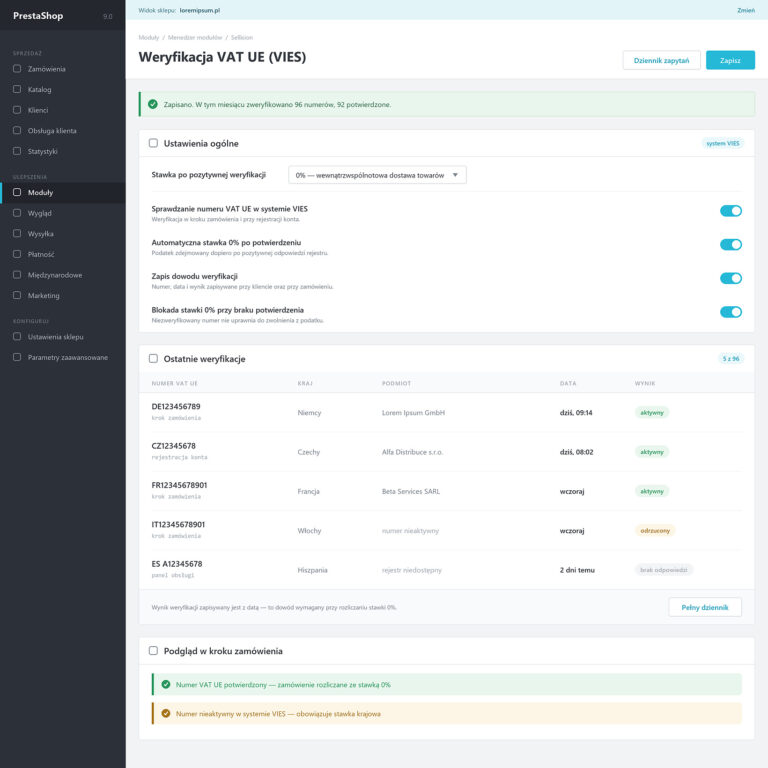
Weryfikacja VAT UE (VIES)
Sprzedaż do firmy z Unii można rozliczyć bez podatku, ale tylko wtedy, gdy potrafisz wykazać, że numer VAT kontrahenta był aktywny w dniu transakcji. Moduł sprawdza go w systemie VIES automatycznie, stosuje stawkę 0% dopiero po pozytywnej odpowiedzi i zapisuje dowód weryfikacji przy kliencie oraz zamówieniu. Bez ręcznego sprawdzania na stronie Komisji i bez zrzutów ekranu w segregatorze.
Zobacz moduł -
 Administracja
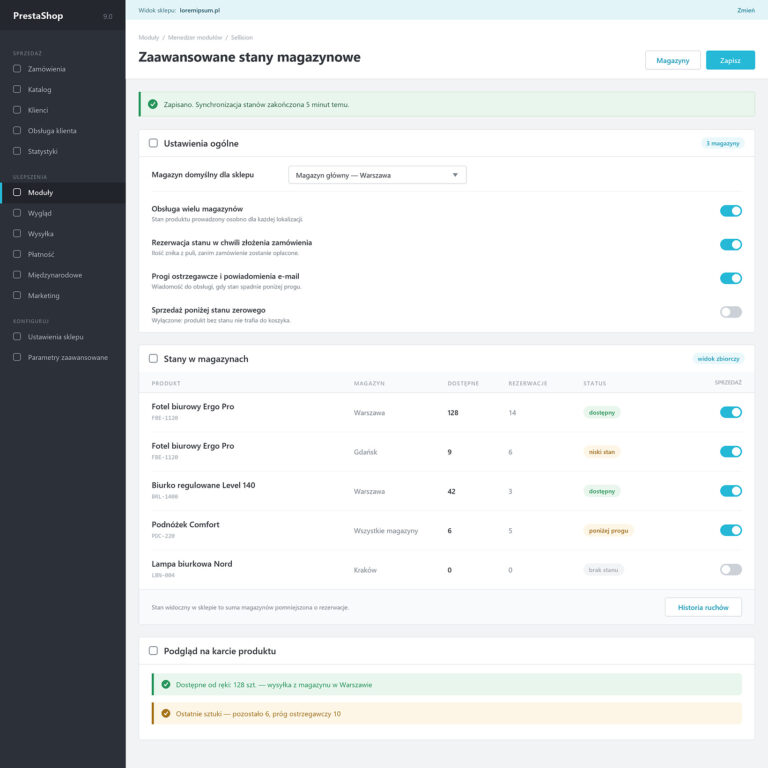
Zaawansowane stany magazynowe
Sprzedaż z kilku lokalizacji szybko przestaje mieścić się w jednym polu „ilość”. Moduł prowadzi stany osobno dla każdego magazynu, rezerwuje towar już w chwili złożenia zamówienia i pilnuje progów ostrzegawczych, wysyłając powiadomienie, zanim produkt zniknie z półki. Sklep pokazuje klientowi realną dostępność, obsługa widzi zbiorczy podgląd wszystkich lokalizacji, a ryzyko sprzedania towaru, którego już nie ma, wyraźnie maleje.
Zobacz moduł
Porozmawiajmy
Chcemy poznać Twoje potrzeby, które pozwolą nam dobrać odpowiednie rozwiązania oraz przygotować ofertę. Po otrzymaniu zgłoszenia skontaktujemy się z Tobą w ciągu 24 godzin, aby umówić termin spotkania.
Preferujesz e-mail? [email protected]
Jesteś w dobrym towarzystwie




Bezpłatna konsultacja
Szybki kontakt
Zostaw kontakt w sprawie „Centralne zarządzanie modułami" – wrócimy z wyceną i szczegółami w 24h.